 laKiosk
Гость заказывает и платит без очереди
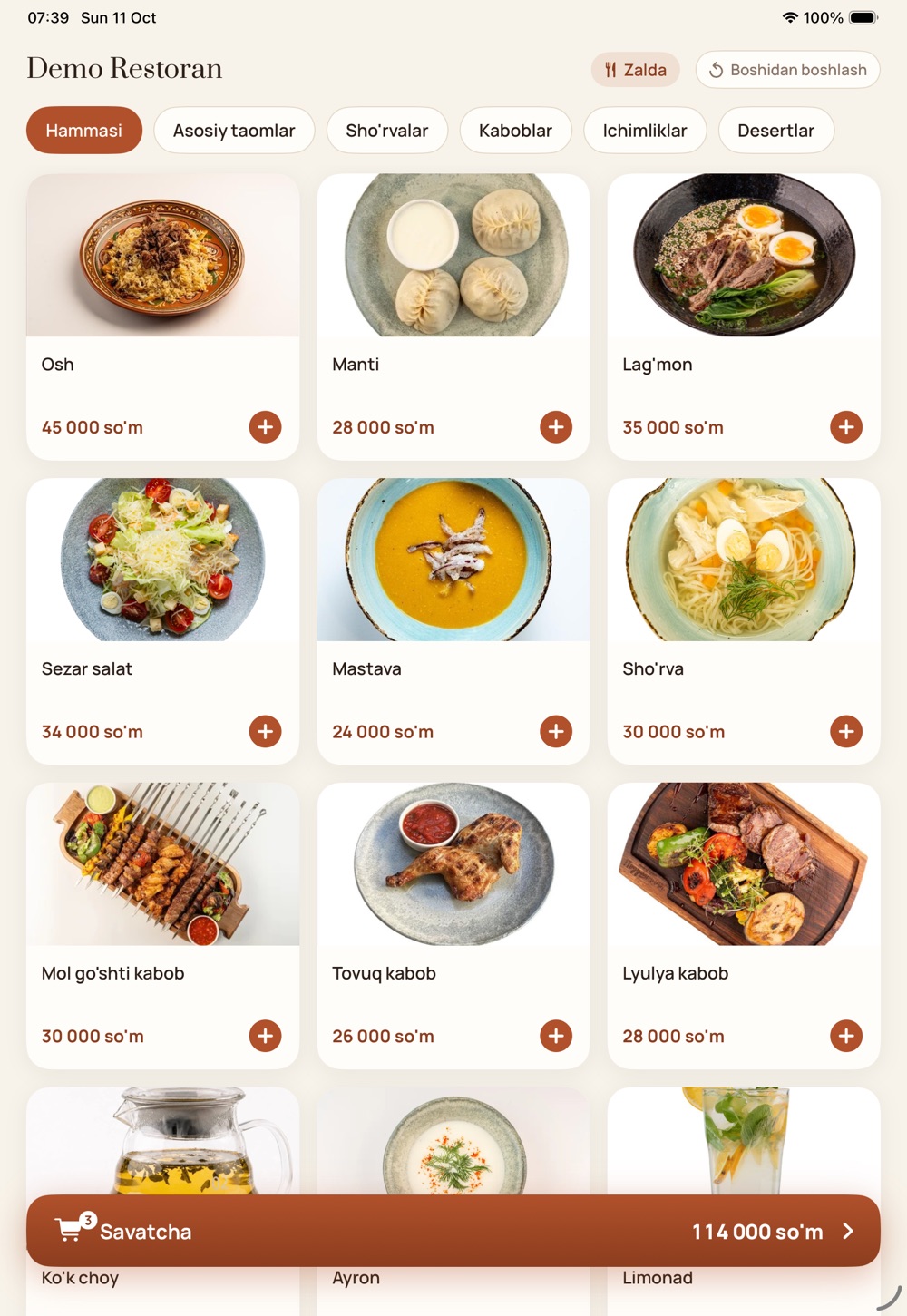
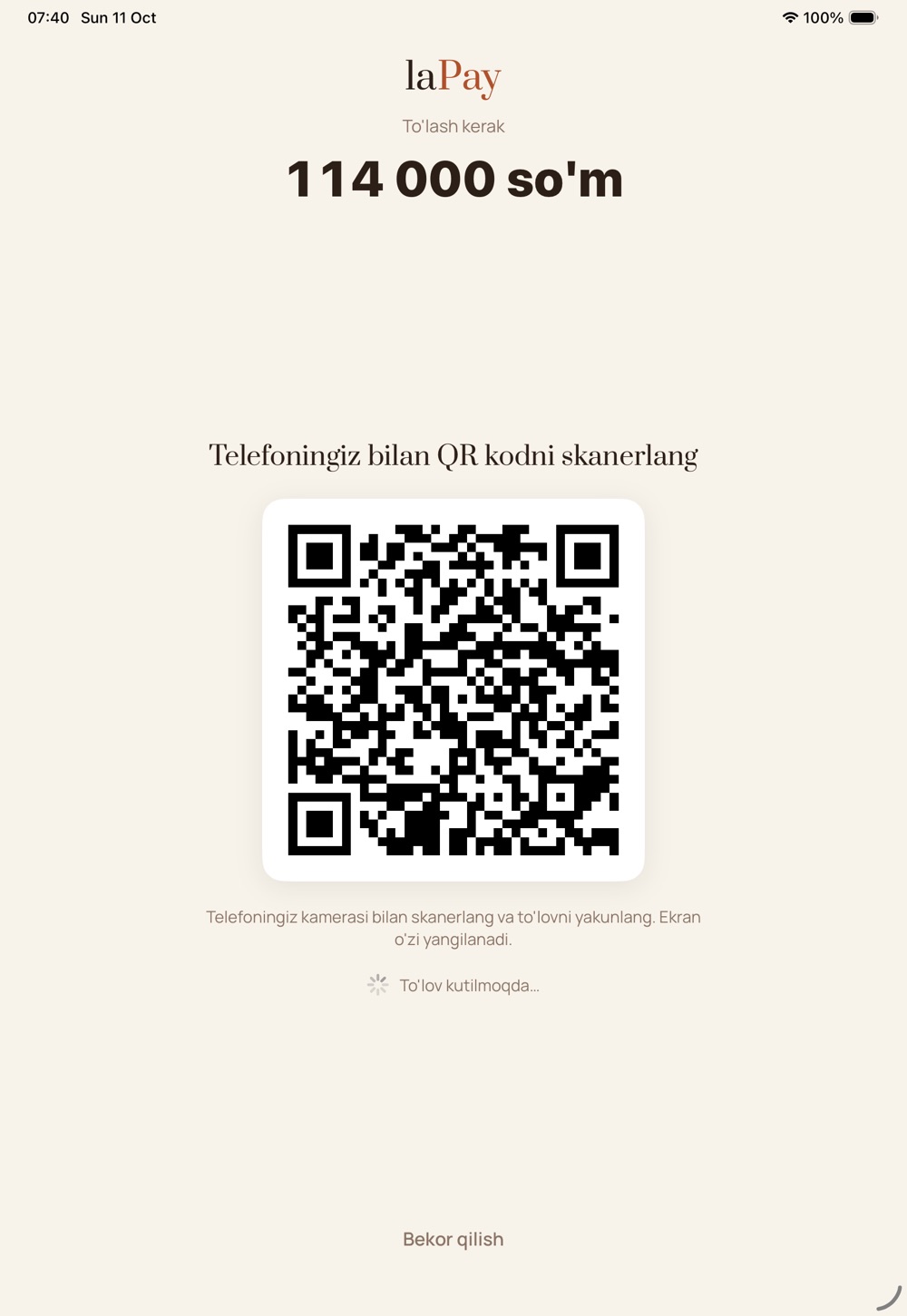
Киоск стоит у входа: гость выбирает «В зале» или «С собой», собирает корзину из меню с фото и оплачивает по QR на экране со своего телефона. Кассир в это время обслуживает другого гостя.
Скачайте приложение
Заказ попадает на кассу и кухню только после подтверждения оплаты — неоплаченный заказ не занимает кухню.
От входа до оплаты за минуту
Сценарий линейный и простой: гость не путается, персоналу не нужно вмешиваться.
Уже связан с laCafe
laKiosk — часть экосистемы laCafe: работает вместе с меню, филиалами, кассой, кухней и платёжными приложениями.
Сначала оплата
Пока заказ не оплачен, он не попадает ни на кассу, ни на кухню. Неоплаченный заказ сам отменяется через 15 минут.
Своё меню у каждого киоска
В настройках для каждого киоска выбираете меню и способы оплаты из меню ресторана и подключённых способов.
Payme, Click, Uzum
Через платёжные аккаунты, подключённые в ресторане. Гость вводит данные карты не в киоске, а в своём телефоне.
Сам возвращается в начало
Если гость ушёл на полпути, через несколько минут киоск возвращается на главный экран и очищает корзину.
Режим киоска
Приложение работает на весь экран, настройки персонала скрыты. Планшет ставится на стойку и работает весь день.
3 языка
Гость выбирает узбекский, русский или английский на главном экране.
Большое фото, понятная цена, простая корзина
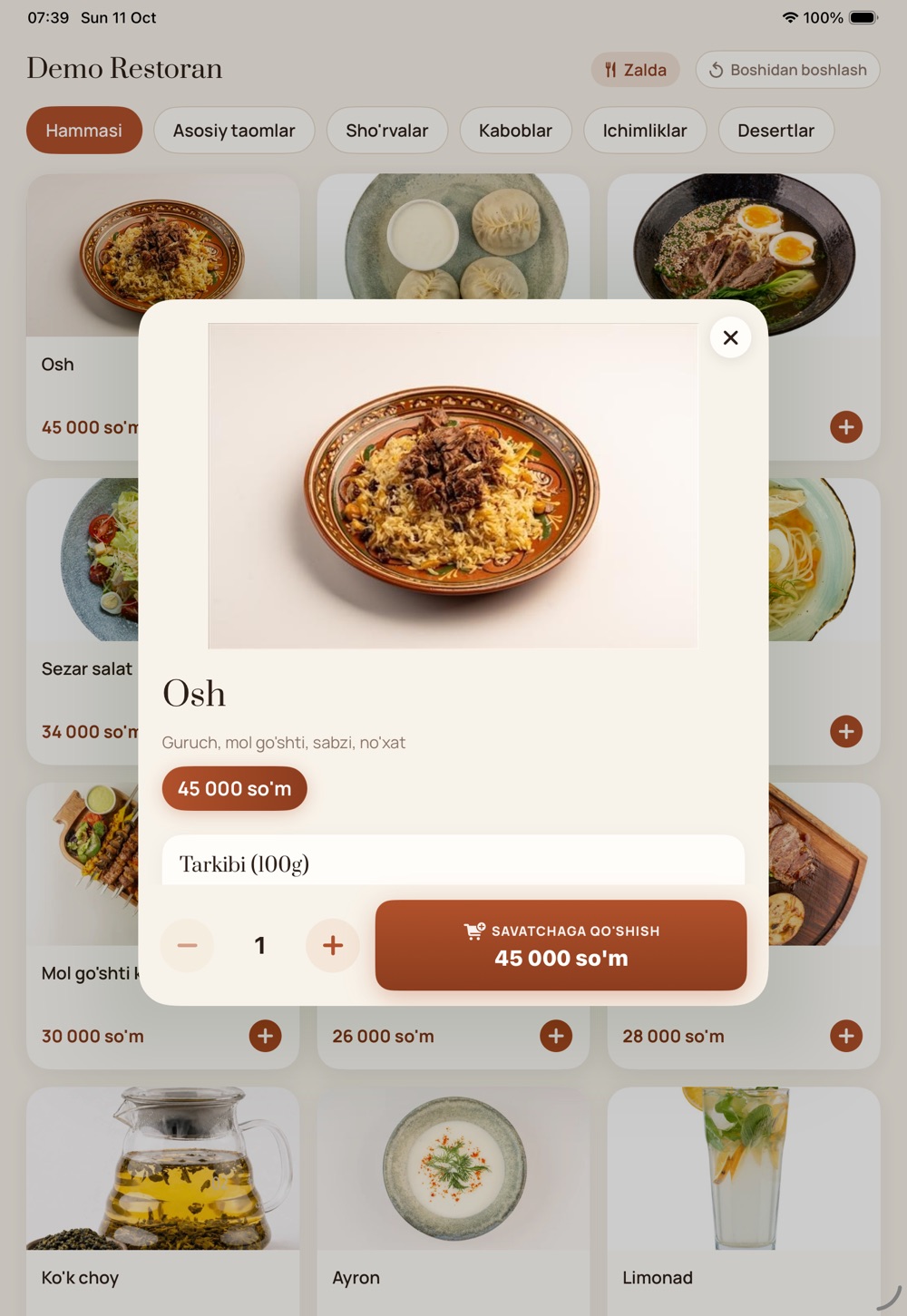
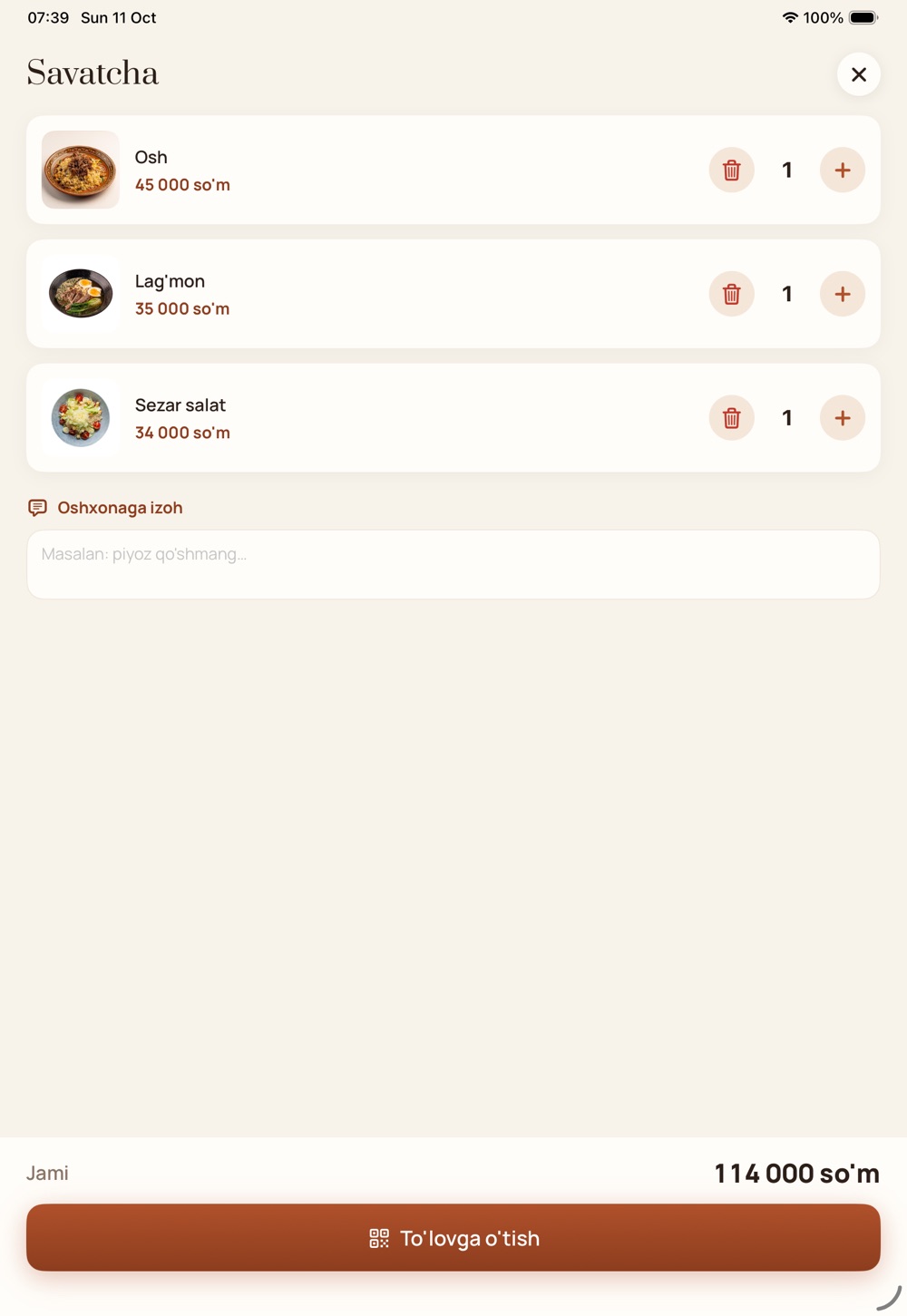
- Большое фото, состав и цена в карточке блюда
- Количество и добавление в корзину одной кнопкой
- Комментарий для кухни: «без лука», «не острое»
- Итоговая сумма всегда перед глазами
- QR-код оплаты — гость платит со своего телефона
Через интернет или в сети кассы
Режим выбирается на экране подключения киоска. В обоих гость видит одинаковый экран.
Global
Без кассового сервера, через интернет: киоск подключается к сервису laKiosk, оплаченный заказ через laCafe попадает на кассу и кухню. Самый быстрый путь для нового ресторана.
Локальный
Подключается к кассовому серверу филиала по локальной сети — киоск сам находит кассу в сети. Оплата через laPay QR.
Устройство
iPad на стойке. В филиале может быть несколько киосков — добавляете в настройках laCafe и отключаете в любой момент.
Поставьте киоск в свой ресторан
laKiosk — в магазине приложений laCafe, ежемесячная подписка. После установки филиалы, меню и способы оплаты берутся из панели laCafe.
- Магазин приложений → laKiosk → УстановитьНет аккаунта laCafe — подключитесь через lacafe.uz.
- Настройки → Приложения → laKiosk → Добавить киоскВыбираете название, филиал, меню и способы оплаты — появится 6-значный код подключения.
- Введите код на iPadОткройте приложение laKiosk, выберите режим «Global» и введите код — киоск готов к гостям.
Частые вопросы
Куда попадает заказ?
После подтверждения оплаты — в laCafe и, если подключена касса (iiko, Poster и другие), туда и на кухню. Выбор «В зале» или «С собой» записывается в заказ.
Как гость оплачивает?
По QR на экране со своего телефона: Payme, Click или Uzum (должны быть подключены в ресторане). Если оплату отменили, заказ тоже сразу отменяется.
Где заполнять меню?
В меню панели laCafe: разделы, блюда, фото и цены. Какое меню показывать на каждом киоске, выбираете в настройках laKiosk.
Сколько стоит laKiosk?
Ежемесячная подписка в магазине laCafe — сейчас 250 000 сум в месяц. Точная цена на странице магазина.
Что, если киоск украли или заменили?
В настройках отключаете его кнопкой «Отключить» — киоск сразу возвращается на экран подключения. Новый подключаете новым кодом.